Laman

MENU

SELAMAT DATANG DI BLOG............ reffendi31

Senin, 23 Januari 2012

Cara Mensharing Data Ke Dua Buah Laptop Dengan 1 PC


Mungkin bagi anda mensharing data melalui pc ke pc atau laptop ke laptop mungkin sudah umum di dengar, tapi di tutorial saya kali ini agak sedikit berbeda, saya akan menjawab tanda tanya kuning di gambar di bawah ini,bagai mana mensharing data dari Komputer pc ke laptop ,sedangkan komputer pc  tidak memiliki wireless melainkan hanya  colokan LAN saja. Nah.. di sinilah saya akan menjawab petanyaannya,  penasarankan? ok angsung saja ke tutorialnya..

Gambar studi kasus:

Langkah 1

Pertama-tama saya akan menyiapkan 4 buah  ip address terlebih dahulu, disini saya memakai  ip address class c:
  •  ip address 192.168.10.1
  • ip address 192.168.10.2
  • ip address 192.168.10.3
  • ip address 192.168.10.4
Pertama saya masukan ip pc dengan:
  •  ip 192.168.10.1
Contohnya Setingan LAN seperti gambar di bawah ini :


Langkah 2

klik properties, kemudian masukan ip address yang telah saya siapkan.

Langkah 3

Setelah memasukan ip pada pc, masukan ip di laptop 1. Caranya sama seperti di atas tapi bedanya hanya ip addressnya di ubah  ip 192.168.10.2. Setelah membuat ip  selanjutnya saya akan membuat wireless di laptop 1. caranya seperti gambar di bawah ini:

Klik add – create an ad hoc network.
Klik next.

Langkah 4

Masukan network name  centang save this network, klik next.
Kemudian klik close.
Nah saya telah berhasil membuat wireless di laptop 1  dengan network name PalComTech.

Langkah 5

Setelah membuat wireless di laptop 2 kita harus memasukan ip wireless nyajuga caranya :
klik adepter properties.
Klik internet protocol version 4 (tcp/ipv4) dan klik properties.

Langkah 6

masukan ip yang kita siapkan tadi yaitu ip 192.168.10.3, kemudian klik ok.

Langkah 7

Selanjutnya saya akan membuat ip wirless juga di laptop 2, caranya sama seperti di atas hanya diganti ip addressnya saja  ip 192.168.10.4, setelah semua laptop dan pc di pasang ip address berarti saya telah membuat alamat semua laptop dan pc. Selanjutnya saya mengkoneksikan wireless di laptop 2 yang telah saya buat di laptop 1 tadi, caranya :
  • Buka laptop 2 dan buka jaringan wirelessnya
  • Cari wireless yang kita bua di laptop 1 tadi  dan klik connect

Langkah 8

Setelah klik connect saya akan membuat jembtan di laptop 1 untuk menghubungkan lan dengan wireless  caranya:
  • klik local area connection tekan ctrl
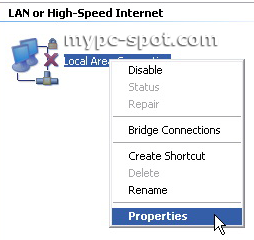
  • klik wireless network connection – klik kanan pilih bridge connections.

Langkah 8

Setelah membuat jembatan penghubung land  dann wireless selanjutnya saya akan ping semua pc dan laptop caranya:
dari komputer pc  buka command prompt kemudian ketik ping 192.168.10.2

Langkah 9

Kemudian ping  wireless laptop 1, ping 192.168.10.3


Langkah 10

Kemudian ping  wireless laptop 2, ping 192.168.10.4

Kemudian ping laptop 2 ke pc.

Langkah 11

Setelah semua laptop dan pc di ping kemudian sharing  data, caranya seperti gambar di bawah ini :


Kemudian buka sharingan  di laptop 2.

Sharing data dari laptop 2 ke computer pc.

Selesai, akhirnya tanda tanya kuning diatas tadi telah terjawab ,dan sekarang saya bisa sharing data .Sekian dan terimakasi semoga tutorial yang saya buat bermanfaat bagi teman-teman,kurang atau lebihnya saya minta maaf,sekian dan terimakasih.
Semoga tutorial ini bermanfaat dan selamat mencoba ^_^

Sabtu, 21 Januari 2012

Cari DNS Super Cepat Untuk Koneksi Yang Super Cepat


Computer Trick - Buat pengguna internet pasti ingin membuat kecepatan koneksi yang digunakan melesat sekencang mungkin. Ada beberapa cara untuk membuat koneksi yang kita gunakan sehari hari bekerja maksimal alias super cepat.

Salah satu cara yang akan saya ulas disini adalah dengan mengganti alamat DNS, untuk mengganti DNS mana yang akan membuat koneksi kita super cepat kita memerlukan informasi yang lengkap tentang dns tersebut. Tapi jangan khawatir, disini saya akan memberikan software yang bisamencari server DNS terdekat dan tercepat.

Software ini bernama Namebrench, namebrench adalah salah satu aplikasi yang dikembangkan oleh raksasa mesin pencari didunia yaitu google. Ikuti langkah langkah dibawah ini untuk menemukan server DNS yang terdekan dan tercepat untuk koneksi yang sedang kita gunakan.

Tidak perduli apakah anda menggunakan modem ataupun menggunakan modem USBatau menggunakan koneksi via LAN. karena setiap koneksi yang kita gunakan pasti ada pengaturan penggunaan DNS. berikut tutorialnya:

Tutorial Pencarian DNS yang direkomendasikan
1. Download Dulu Aplikasi Namebrench KLIK DISINI
2. Extrack file hasil download, klik 2x aplikasi didalamnya
3. Setelah terbuka tanpa perlu merubah settingan, langsung klik tombol start
4. Proses pencarian server DNS akan sedikit lama sekitar 10menit, tunggu sampai proses selesai.

5. Setelah selesai akan ada informasi server DNS yang direkomendasikan

6. Prosentase yang ditampilkan, apabila anda mengaplikasikan server DNS hasil pencarian tadi ke pc/laptop maka kecepatan koneksi akan meningkat sesuai prosentase yang ditampilkan


Setelah berhasil, Cara memasukkan DNS ke koneksi di pc
1. Apabila anda menggunakan Modem USB, cari setting untuk mengganti DNS

2. Apabila anda menggunakan Koneksi via LAN :
  • Windows xp : Buka control panel>Network Connection. Pada local area connection klik kanan lalu pilih properties. Double klik pada bagian internet Protocol (TCP/IP). Ganti Prefered DNS dengan hasil yang sudah direkomendasikan tadi.
  • Windows 7 : Buka control panel>Open Network and Sharing Centre. Pada local area connection klik kanan lalu pilih properties. Double klik pada bagian internet Protocol Versi 4. Ganti Prefered DNS dengan hasil yang sudah direkomendasikan tadi.
Semoga sedikit tips ini dapat membantu anda dalam meningkatkan kecepatan koneksi internet anda masing-masing

Download Max Keylogger V3.5.8 fuul Keygen and Serial

Sedikit tips dan pesan untuk anda pengguna warnet, apakah anda belum punya koneksi sendiri yang setiap hari ke warnet untuk online. kalau anda pengguna warnet ataupun menggunakan komputer kantor atau apapun yang biasanya dipakai banyak orang, maka anda harus membaca artikel ini.


Semakin banyaknya software yang bertebaran di internet khususnya untuk mencuri data pribadi milik kita saat kita sedang online, maka kita harus hati-hati saat sedang online di luar komputer pribadi kita. dan salah satu software paling berbahaya menurut saya adalah KeyLogger.

Keylogger merupakan sebuah perangkat baik perangkat keras atau perangkat lunak yang digunakan untuk memantau penekanan tombol keyboard. Sebuah keylogger biasanya akan menyimpan hasil pemantauan penekanan tombol keyboard tersebut ke dalam sebuah berkas log/catatan/rekaman. Beberapa keylogger tertentu bahkan dapat mengirimkan hasil rekamannya ke e-mail tertentu secara periodik.

Keylogger dapat digunakan untuk kepentingan yang baik atau bahkan bisa digunakan untuk kepentingan yang jahat. Kepentingan yang baik antara lain untuk memantau produktivitas karyawan, untuk penegakan hukum dan pencarian bukti kejahatan. Kepentingan yang buruk antara lain pencurian data dan password.

Keylogger yang berupa hardware besarnya seukuran baterai ukuran AA. Keylogger jenis ini dipasangkan pada ujung keyboard, sehingga mencegat data yang dialirkan dari keyboard ke CPU. Sementara itu, keylogger dalam bentuk perangkat lunak terpasang di dalam komputer dan bekerja secara tersembunyi. Cara sederhana untuk menghindari dampak adanya keylogger pada sistem operasi Microsoft Windows adalah dengan menggunakan fitur on-screen keyboard

Dengan bantuan on screen keyboard kita akan sedikit aman karena keyboard tidak terdeteksi di keylogger, tapi bagaimana jika si warnet menggunakan selain keylogger yang lebih ampuh. jadi intinya kita harus extra hati-hati saat kita online diwarnet atau dimanapun yang bukan milik pribadi kita.

Ok dalam artikel kali ini saya akan memberikan link untuk mendownload program Keylogger, jika anda membutuhkan silahkan download via link di bawah ini
Download Gratis Keylogger v3.5.8
Download Keygen Keylogger v3.5.8

Cara Menyembunyikan Folder Tanpa Software


Tips Computer - Selama ini banyak sekali software yang berfungsi untuk menyembunyikan folder-folder pribadi kita, namun dari sekian banyak software yang ada rata-rata belum mampu memuaskan saya dalam penggunaannya. Dalam artikel kali ini saya akan berbagi script yang berfungsi untuk menyembunyikan folder-folder pribadi kita. Ini adalah salah satu locker kesukaan saya karena meskipun file yang menjalankan aplikasi ini terhapus kita tidak perlu bingung tinggal buat lagi dan tempatkan dalam drive dimana tempat terhapusnya tadi.

Untuk pengaturannya silahkan ikuti langkah-langkah di bawah ini :
1. Copy dulu script di bawah ini

cls
@ECHO OFF
title Folder Locker
if EXIST "Control Panel.{21EC2020-3AEA-1069-A2DD-08002B30309D}" goto UNLOCK
if NOT EXIST Locker goto MDLOCKER
:CONFIRM
echo Are you sure u want to Lock the folder(Y/N)
set/p "cho=>"
if %cho%==Y goto LOCK
if %cho%==y goto LOCK
if %cho%==n goto END
if %cho%==N goto END
echo Invalid choice.
goto CONFIRM
:LOCK
ren Locker "Control Panel.{21EC2020-3AEA-1069-A2DD-08002B30309D}"
attrib +h +s "Control Panel.{21EC2020-3AEA-1069-A2DD-08002B30309D}"
echo Folder locked
goto End
:UNLOCK
echo Enter password to Unlock folder
set/p "pass=>"
if NOT %pass%==Password Anda goto FAIL
attrib -h -s "Control Panel.{21EC2020-3AEA-1069-A2DD-08002B30309D}"
ren "Control Panel.{21EC2020-3AEA-1069-A2DD-08002B30309D}" Locker
echo Folder Unlocked successfully
goto End
:FAIL
echo Invalid password
goto end
:MDLOCKER
md Locker
echo Locker created successfully
goto End
:End
2. Setelah anda copy, paste script di atas pada notepad. untuk yang berwarna merah ganti dengan password anda. Setelah itu simpan dengan nama xxxxxx.bat (xxxxxx adalah sesuai keinginan anda)
3. Setelah selesai taruh aplikasi yang telah anda buat tadi ke drive dimana folder2 yang ingin anda sembunyikan berada misalnya pada Drive:D atau pada Flashdisk anda.
4. Klik 2x aplikasi tadi akan muncul folder baru bernana "Locker" Taruh folder yang ingin anda sembunyikan di dalam folder "locker" tersebut.

5. Untuk menyembunyikan klik 2x aplikasi tadi, muncul window "dos" dan ketik "Y" (tanpa tanda petik) dan tekan enter


6. Untuk membukanya klik lagi 2x aplikasinya dan masukkan password yang sudah anda buat tadi kemudian tekan enter, Terlihat folder "locker" sudah keluar.

Semoga sedikit tips diatas dapat membantu anda.....

Jumat, 20 Januari 2012

Membuat Jaringan (LAN) dengan 2 PC atau Laptop

Sudah lama juga ya Dunia Komputer tidak membahas tentang jaringan, setelah dulu pernah sedikit membahas tentang jaringan di artikel Dial-Up dengan Cepat atau Cara mengetahui IP Address. Namun, Dunia Komputer belum pernah membahas tentang cara membuat atau mengkonfigurasi jaringan lokal. Kebetulan, ada seorang sahabat yang menanyakan cara membuat dan mengkonfigurasi jaringan (LAN), maka saya buat saja tutorial ini.
Pada artikel ini, saya akan membahas mengenai cara membuat jaringan (LAN) kecil dengan 2 komputer dengan menggunakan kabel UTP. Untuk itu yang perlu Anda persiapkan adalah kabel UTP dan Jack RJ-45 yang sudah terpasang serta Network card pada masing-masing komputer. Biasanya komputer sekarang sudah dilengkapi dengan Lan Card pada motherboard komputer tersebut. Jika tidak ada Anda bisa membelinya di toko komputer bersama dengan kabel UTP dan Jack RJ-45.
Jika hanya menghubungkan 2 komputer, Anda tidak memerlukan sebuah hub atau switch. Namun, konfigurasi kabelnya yang sedikit berbeda. Jika Anda membuat jaringan untuk 2 komputer tanpa menggunakan hub atau switch, konfigurasi kebal yang digunakan adalah kabel Cross. Sebaliknya jika mengggunakan sebuah hub atau switch, untuk membuat jaringan lebih dari 2 komputer maka konfigurasi kabel yang digunakan adalah kabel Straight. (Silahkan baca Cara Memasang Kabel UTP Tipe Straight dan Cross)
Ok langsung saja saya bahas mengenai cara membuat jaringan (Lan) untuk menghubungkan 2 komputer. Beriikut langkah-langkahnya:
  1. Colokkan kabel UTP yang sudah dikonfigurasi dengan kabel cross ke port LAN card komputer pertama Anda.
  2. Jika Anda menggunakan Windows XP,buka Control Panel »» Network and Internet Connections »» Network Connections.
  3. Jika Menngunakan Windows 7 atau Vista, buka Control Panel. Pada icon Network and Internet, klik tulisan View Networks Status and Task.
  4. Network status
  5. Selanjutnya akan muncul jendela Networks and Sharing Center. Pada sisi sebelah kiri jendela ini, klik tulisan Change Adapter Setting
  6. Setting LAN Card
  7. Klik kanan pada Networkd Card Anda dan pilih properties.
  8. Konfigurasi LAN Card
  9. Pada jendela Local Area Connection Properties, pilih Internet Protocol (TCP/IP) pada Windows XP atau Internet Protocol Version 4 (TCP/IPv4) pada Windows 7 dan Vista. Kemudian klik tombol properties.
  10. LAN Properties
  11. Pada jendela properties yang muncul, pilih opsi Use the followinf IP Address dan isikan dengan 192.168.0.1 pada IP Adrees, 255.255.255.0 pada Subnetmask. Input yang tersisa bisa Anda kosongkan.
  12. Set IP Address
  13. Klik OK untuk menyimpan setting dan klik tombol OK juga pada Local Area Connection Properties
Selanjutnya agar kedua komputer tersebut bisa berhubungan, maka Workgroup dari komputer-komputer tersebut haruslah sama. Untuk itu, berikanlah nama Workgroup yang sama pada kedua komputer tersebut. Caranya sebagai berikut:
  1. Untuk pengguna Windows XP, bukalah system Properties dengan mengklik kanan icon My Computer dan pilih properties. Anda juga menekan tombol kombinasi keyboard Win + Break.
  2. Bagi Anda pengguna windows 7, caranya sedikit sama yaitu buka system properties dengan cara seperti pada windows XP. Pada jendela yang muncul klik tulisan Change Setting pada bagian Computer name, domain, and workgroup setting.
  3. Rubah nama computer
  4. Pada jendela System Properties, baik Windows XP, Vista ataupun Windows 7, klik tombol Change.
  5. System properties
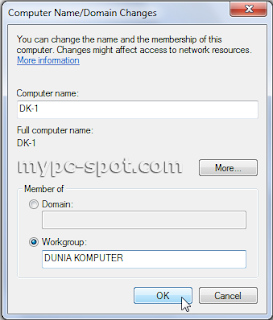
  6. Di jendela berikutnya berikan nama untuk komputer 1 dengan nama yang diinginkan. Misalkan DK-1. Dan berikan nama dari workgroup Anda. Contonya Dunia Komputer.
  7. Nama computer
  8. Klik OK dan klik OK juga pada jendela System Properties.
Agar perubahan yang baru Anda lakukan berpengaruh pada system maka diperlukan proses restart. Untuk itu retart komputer Anda. Lakukanlah langkah-langkah yang sama dengan diatas untuk melakukan konfigurasi Network Card dan merubah nama komputer serta workgroup pada komputer kedua. Namun, bedanya pada komputer 2, IP address yang diberikan adalah 192.168.0.2. Subnetmask sama yaitu 255.255.255.0. Sedangkan Nama komputer harus berbeda. Misalkan berikan nama DK-2. Namun, workgroup haruslah sama.
Untuk mengetahui apakah kedua komputer tersebut sudah terhubung lakukanlanh ping dari komputer 1 ke komputer 2 atau sebaliknya. Caranya sebagia berikut:
  1. Buka Command Prompt dengan menekan tombol keyboard Win + R.
  2. Pada CMD ketik perintah “ping IP Address”. Ip Addrees diisi dengan IP komputer yang ingin di ping. Jika Anda melakukan ping dari komputer 1, maka IP address diisi dengan IP komputer 2. Begitu juga sebaliknya. Contoh perintah ping dari komputer 1 ke komputer 2:
    ping 192.168.0.2
  3. Jika koneksi antar kedua komputer tersebut berhasil maka hasilnya akan seperti ini:
    Pinging 192.168.0.2 with 32 bytes of data:
    Reply from 192.168.0.2: bytes=32 time<1ms TTL=128
    Reply from 192.168.0.2: bytes=32 time<1ms TTL=128
    Reply from 192.168.0.2: bytes=32 time<1ms TTL=128
    Reply from 192.168.0.2: bytes=32 time<1ms TTL=128
    Ping statistics for 192.168.0.2:
    Packets: Sent = 4, Received = 4, Lost = 0 (0% loss),
    Approximate round trip times in milli-seconds:
    Minimum = 0ms, Maximum = 0ms, Average = 0ms
  4. Jika hasilnya seperti ini:
    Pinging 192.168.0.2 with 32 bytes of data:
    Request time out
    Request time out
    Request time out
    Request time out
    Ping statistics for 192.168.0.2:
    Packets: Sent = 4, Received = 0, Lost = 4 (100% loss)
    Berarti kedua komputer tersebut belum terkoneksi. Cobalah memeriksa apakah kabel sudah terhubung dengan benar atau mungkin saja ada kabel yang putus.
Jika semuanya sudah beres dan hasil ping sudah bagus, ini artinya Anda berhasil mengubungkan 2 komputer tersebut. Pada artikel berikutnya Dunia Komputer akan membahas bagaimana melakukan sharing folder, printer dan internet pada kedua komputer tersebut. Demikian tutorial singkat untuk membuat jaringan (LAN) dengan 2 komputer. Tutorial ini masih jauh dari sempurna dan mungkin masih banyak kesalahan yang saya buat. Apabila ada diantara Anda yang lebih paham mengenai jaringan silahkan berkomentar melalui kotak komentar. Salam!

Senin, 02 Januari 2012

Cara Mempercepat Booting Windows 7


Cara Mempercepat Booting Windows 7 ImageWaktu booting (boot-time) yang cepat tentu menjadi idaman setiap pengguna laptop/komputer. Memang, sudah menjadi hal yang alamiah bahwa seiring berjalannya waktu boot-time menjadi semakin lambat. Bila Anda pengguna Windows 7 dan merasa boot-time Windows Anda mulai lambat, jangan khawatir. Saya akan berbagi mengenai tips & trik supaya boot-time Windows Anda menjadi lebih cepat.
Sebelumnya, kita perlu mencari cara untuk menghitung boot-time secara akurat. Tentu saja kita bisa menggunakan jam tangan untuk keperluan ini, namun ada cara yang lebih akurat lagi. Pertama adalah menggunakan aplikasi yang bernama Boot Racer. Aplikasi ini memang dibuat khusus untuk menghitung boot-time Windows. Untuk lebih jelasnya perhatikan ilustrasi yang saya capture dari laptop HP saya sendiri berikut ini:
  • Pertama download dulu installer-nya (dalam bentuk zip) di sini.
Cara Mempercepat Booting Windows 7 Image
  • Setelah selesai, dobel klik file zip tersebut, kemudian dobel klik file installer didalamnya.
Cara Mempercepat Booting Windows 7 Image
  • Klik Next ketika muncul window Installation Wizzard.
Cara Mempercepat Booting Windows 7 Image
  • Pilih “I accept the license agreement”, lalu klik Next.
Cara Mempercepat Booting Windows 7 Image
  • Setelah proses instalasi selesai, tampilan awal Boot Racer akan muncul. Klik saja di gambar stop watch tersebut.
Cara Mempercepat Booting Windows 7 Image
  • Klik Yes untuk restart.
Cara Mempercepat Booting Windows 7 Image
  • Pada saat memasuki Desktop, di sebelah kanan bawah akan muncul window kecil yang menunjukkan boot-time. Klik See why… untuk melihat detailnya.
Cara Mempercepat Booting Windows 7 Image
  • Time To Logon adalah waktu sejak laptop menyala (Start) sampai ke menu Logon (karena saya menggunakan password untuk masuk ke Windows 7, sehingga pada saat booting mampir dulu ke menu Logon). Time to Desktop merupakan total waktu dari mulai Start sampai Desktop siap digunakan. User Logon Waiting Time merujuk pada jumlah waktu selama berada di menu Logon (untuk mengisi password). Klik Show History untuk melihat ringkasannya.
Cara Mempercepat Booting Windows 7 Image
  • Di sini terlihat bahwa ada dua parameter utama yang digunakan Boot Racer, yaitu Time to Logon dan Time from Logon to Desktop.
Cara Mempercepat Booting Windows 7 Image
Dari ilustrasi di atas, terlihat bahwa boot-time Windows 7 di laptop HP saya adalah 76 detik, dan mendapatkan rating Good. Waktu 6 detik untuk memasukkan password selama di menu Logon (User Logon Waiting Time), tidak dimasukkan dalam perhitungan untuk menentukan kecepatan boot-time secara keseluruhan (Time to Desktop).
Cara kedua untuk menghitung boot-time adalah dengan memeriksa Boot Time Logs melalui Windows Tools. Berikut saya tunjukkan ilustrasinya dengan menggunakan laptop HP saya sebagai contoh:
Cara Mempercepat Booting Windows 7 Image
  • Klik View event logs pada bagian Administrative Tools.
Cara Mempercepat Booting Windows 7 Image
  • Pada panel sebelah kiri, pilih ke Event Viewer -> Applications and Services Logs -> Microsoft -> Windows -> Diagnostics-Performance -> Operational. Pada panel tengah bagian atas, pilih baris dengan Event ID 100 dan Date and Time paling akhir. Lalu perhatikan nilai Boot Duration pada panel tengah bagian bawah. Inilah waktu booting (dalam mili-detik) yang terjadi pada saat booting terakhir.
Cara Mempercepat Booting Windows 7 Image
Dari contoh di atas terlihat bahwa berdasarkan Boot Time Logs, boot-time laptop HP saya adalah sekitar 121 detik atau sekitar dua menit. Hal ini juga menunjukkan bahwa hasil perhitungan antara cara pertama (dengan Boot Racer) dengan cara kedua ini sangat berbeda, padahal keduanya mengacu pada booting yang sama. Hal ini wajar saja karena metode pengukuran yang digunakan memang berbeda, sebagaimana ditunjukkan oleh diagram berikut ini.
Cara Mempercepat Booting Windows 7 Image
Yang perlu dipahami selanjutnya adalah bahwa sejak laptop/komputer menyala sampai ke menu Logon (Time To Logon), proses-proses yang terjadi adalah proses yang banyak berkaitan dengan hardware, seperti misalnya: memory check, boot device check, loading driver (ini terjadi pada saat animasi logo Windows 7 ditampilkan), dll. Sehingga kunci untuk menghemat waktu di sini adalah adalah dengan mengubah setting-an BIOS untuk menghilangkan pengecekan dan delay-delay yang tidak perlu. Selain itu, menghilangkan animasi logo Windows 7 juga bisa sedikit mempercepat Time To Logon ini.
Sebaliknya, sejak dari menu Logon sampai Desktop siap digunakan (Time From Logon To Desktop), proses-proses yang terjadi adalah proses yang banyak berkaitan dengan software yang ada di laptop/komputer. Banyak program-program yang kita gunakan, tanpa kita sadari, men-setting dirinya supaya dipanggil (di-load) pada saat awal masuk Windows (Startup). Semakin banyak program yang di-load saat Startup, semakin lama waktu yang dibutuhkan sebelum Desktop siap digunakan. Dengan demikian, kunci untuk menghemat waktu di sini adalah dengan mengurangi jumlah program yang di-load pada saat Startup.
Nah, sampai disini Anda tentu sudah paham mengenai seluk-beluk per-booting-an Windows, dan proses apa saja yang terjadi baik sebelum maupun sesudah Logon. Jika Anda tidak men-set password Windows 7 Anda, maka tentu saja menu Logon ini tidak akan muncul. Namun demikian proses yang terjadi tetaplah sama.
Kini tibalah saatnya saya memberikan tips & trik untuk mempercepat boot-time Windows 7. Langkah-langkah di bawah ini disertai dengan ilustrasi yang saya capture dari laptop HP milik saya sendiri pada saat menerapkannya. Di laptop/komputer Anda bisa jadi tampilannya agak sedikit berbeda, namun konsep dasarnya tetaplah sama. Berikut langkah-langkahnya:
  • Tekan Windows+R untuk memunculkan Run, ketik “msconfig”, lalu tekan Enter untuk memunculkan window System Configuration.
Cara Mempercepat Booting Windows 7 Image
  • Pilih tab Boot, dan centang/contreng di bagian No GUI boot. Ini bertujuan untuk menghilangkan munculnya animasi logo Windows pada saat booting yang akan memberikan penghematan waktu. Kalau sudah, klik Advanced Options.
Cara Mempercepat Booting Windows 7 Image
  • Centang/contreng pada bagian Number of processors dan lalu pilih angka paling besar di bagian bawahnya. Jumlah angka disini bisa berbeda, tergantung jenis processor yang digunakan. Laptop saya masih menggunakan dual core karenanya angka maksimalnya cuma 2. Bila Anda menggunakan quad core, i3 core, i5 core, i7 core, tentu jumlah angkanya akan berbeda. Pastikan Anda memilih angka yang terbesar! Jika sudah klik OK untuk kembali ke window System Configuration.
Cara Mempercepat Booting Windows 7 Image
  • Pilih tab Startup. Di sini terlihat program-program apa saja yang di-load Windows pada saat Startup. Pastikan hanya program yang penting saja yang dipanggil. Program yang jarang digunakan atau tidak terlalu penting sebaiknya tidak perlu dicentang/dicontreng agar boot-time bisa dihemat. Jika ragu, Anda bisa memeriksa bagian Manufacturer dan Command untuk bisa lebih memastikan. Klik Apply lalu OK jika sudah selesai memilih-milih.
Cara Mempercepat Booting Windows 7 Image
  • Klik Restart untuk melanjutkan.
Cara Mempercepat Booting Windows 7 Image
  • Pada saat restart, bersiap-siaplah untuk masuk ke BIOS dengan menekan tombol untuk masuk BIOS. Tiap merek laptop/komputer biasanya mempunyai tombol BIOS yang berbeda. Di laptop HP saya, untuk masuk BIOS saya harus menekan F10.
Cara Mempercepat Booting Windows 7 Image
  • Setelah masuk BIOS, carilah option-option yang berkaitan dengan booting dan bisa menghemat boot-time. Tampilan tiap BIOS pasti berbeda. Di sini saya berikan contoh tampilan BIOS laptop HP saya pada bagian System Configurations -> Boot Options. Lihat bagaimana saya menaruh harddisk (Notebook Hard Drive) di urutan teratas pada Boot Order, sekaligus men-disabled option boot lainnya yang tidak penting. Segala sesuatu yang berkaitan dengan delay juga saya set menjadi nol.
Cara Mempercepat Booting Windows 7 Image
  • Pada beberapa BIOS, biasanya terdapat option Quick Boot Mode. Set option ini menjadi Enabled bila terdapat di BIOS Anda. Berikut ini adalah contoh ilustrasi yang saya ambil dari internet (karena di BIOS laptop HP saya tidak ada option ini).
Cara Mempercepat Booting Windows 7 Image
  • Setelah selesai pastikan untuk men-Save perubahan yang sudah dilakukan kemudian keluar dari BIOS. Selesai sudah langkah-langkah untuk mempercepat booting Windows, dan sekarang tinggal melihat hasilnya.
Cara Mempercepat Booting Windows 7 Image
HASIL
Ilustrasi di atas pada dasarnya menggambarkan penerapan tips & trik untuk mempercepat booting Windows 7 yang sudah saya uji cobakan sendiri di laptop HP saya. Begitu keluar dari BIOS dan masuk ke Windows lagi, berikut hasil yang saya dapatkan:
Boot Racer
Cara Mempercepat Booting Windows 7 Image
Dari gambar di atas terlihat bahwa boot-time saya sekarang menjadi 49 detik, yang artinya terjadi penghematan 27 detik dari sebelumnya. Rating boot speed saya pun menjadi Excellent. Sungguh luar biasa!
Boot Time Logs
Cara Mempercepat Booting Windows 7 Image
Terlihat bahwa boot-time saya kini menjadi sekitar 63 detik, dari yang sebelumnya 121 detik. Jadi ada penghematan yang signifikan pula apabila dilihat dari catatan Boot Time Logs Windows 7.
Nah, Anda tentu penasaran untuk mencobanya sendiri bukan?! Silahkan dicoba tips & trik ini, dan akan lebih baik lagi jika setelah mencoba Anda memposting hasilnya di bagian komentar artikel ini. Selamat mencoba!
bagi yg suka sms, macam sms lucu buat teman mu

SMS Lucu Biar Nggak Pada Stress. SMS Lucu ini masih sambungan dari kumpulan SMS Lucu saya sebelumnya di SMS Lucu untuk Ngerjain Teman. Di sini saya akan memberikan lagi beberapa SMS Lucu yang saya translate dari sebuah website berbahasa Inggris. Tentu saja saya sebenarnya dapat menemukan ribuan SMS Lucu ala Indonesia, tapi untuk yang itu, kamu dapat temukan di beberapa blog lain.
Saya cuma ndak ingin sekedar copy paste. Haha ...
SMS Lucu ini sangat cocok untuk dikirimkan pada teman-teman kamu yang juga gokil abis. Apalagi kalo lagi dapat ribuan SMS Gratis. Saya yakin, mereka bukannya marah sama kamu, tapi malah akan semakin akrab dan dekat. Mereka bisa jadi akan tertawa sepuasnya, mengingat kamu dan kenangan bersama dirimu dahulu. Hahai ...
Oh ya ... Jika masih ingin mengirim SMS pada ssahabat, saya sarankan mengirim Kata Mutiara atau Kata Bijak yang artikelnya juga sudah saya publish di sini. Tetap kunjungi blog ini. Ingat ya, 

SMS Lucu Biar Nggak Pada Stress!

SMS Lucu
Waktu itu kulihat kau di jalanan. Matamu, bibirmu, hidungmu. Sungguh, kau terlihat sempurna. Aku tak bisa melepaskan diri dari berfikir : "Siapa yang melepaskan monyetnya kelayapan di jalan? Hufh .."
Hujan membuat segalanya indah. Begitu juga dengan bunga dan rumput. Jika hujan membuat segalanya indah, kuharap ia mendatangimu setiap hari.
Bunga mawar diciptakan dalam warna yang begitu indahnya. Hmm .. Tuhan menciptakanku begitu sempurna. Tapi ada apa denganmu?
Ssst ... Kau cantik! *Akhirnya kau tersenyum juga. Oh ... Lain kali kita harus berbohong lagi agar membuat seseorang tersenyum
Dibutuhkan seorang pria tampan, baik, kaya, berwibawa, kepribadian menarik, easy going. Sengaja aku kirim SMS ini, meskipun aku tau kau tak memenuhi kriteria ini.  Tolong berikan nomor HPku pada orang yang menurutmu sesuai dengan syarat di atas.
Kau = cantik. Kau = cerdas. Kau = manis. Kau = perfect. Aku = pembohong.
Kau mengambilku, membawaku pulang ke rumahmu. Sungguh aku tak menduga kau akan meletakkan tanganmu di leherku, lantas membuka seluruh tubuhku bagian atas. Lantas? Tuhan ... Kau melengketkan bibirmu di bibirku. Oufh ... Segarnya minum Mountea!
untuk ngerjain teman. Haha ...

sms lucu

SMS Lucu untuk Ngerjain Teman

Para burung mencintaimu, monyet-monyet mencintaimu, simpanse mencintaimu, jerapa juga mencintaimu. Tolong segera kembali ke kebun binatang, mereka merindukanmu, dan jangan melarikan diri lagi!
Kalo kamu butuh saran, SMS aku. Kalo kamu butuh teman, hubungi aku. Kalo kamu butuh uang, "Maaf, nomor yang Anda hubungi sedang sibuk".
Kita telah saling mengenal satu sama lain. Apakah kau juga berfikir bahwa kita bisa lebih dari sekedar teman? Aku akan sangat bersyukur jika ... Kau mau jadi temanku merampok bank. Malam ini!
Kau memang cantik. Ramah. Cool. Pintar. Lembut. Baik hati. (SMS itu dikirimkan seseorang untukku, Guwe cuma mau lo baca juga!)
SMS ini hanya bisa dibaca oleh orang Seksi. Cobalah lagi. Lagi. Tak dapat membacanya? Mungkin kamu bukan orang seksi. Sudah, jangan ditekan lagi bodoh!

Gigimu kuning. Kukira tadi itu mentega. :P
Guwe cuma pengen kamu tau bahwa persahabatan ini sangat berarti bagi kita. Kau menangis, aku juga menangis. Kau tertawa, aku juga tertawa. Kau melompat dari jendela, kuliat ke bawah ... dan Aku tertawa untuk kedua kalinya.
Dua belas bulan pertama kita mengajari anak kita untuk berjalan dan berbicara. Dua belas bulan berikutnya kita menyuruhnya duduk dan diam. 
Pacar itu seperti makanan pembuka. Enak dimakan kapan saja. Sedangkan istri itu seperti sarden. Hanya dimakan ketika tidak ada apa-apa yang bisa dimakan. Lantas buat apa menikah? Haha ...
Kau! Aku sudah sepenuhnya percaya padamu. Tapi apa yang kau lakukan terhadapku?! Kau tak dapat menjaga mulut besarmu itu. Tolong berhenti katakan pada semua orang bahwa aku cantik dan seksi.
Tuhan menciptakan laki-laki, kemudian beristirahat. Setelah itu Tuhan menciptakan perempuan, dan tak ada satu pun yang dapat beristirahat.
Ada dua hal yang harus kau lakukan pagi ini. Berdoa pada Tuhan, agar kau tetap hidup. Mandi, agar orang lain juga tetap bisa hidup.
Hi ... Aku alien yang sengaja ingin memeriksa phonebox-mu untuk mencari gadis. Searching ... Searching ... Searching ... "Tak ada nama cewek ditemukan". Kesimpulannya, kau banci!
Setiap orang memang berhak menjadi bodoh, tapi kau menyalahgunakan hak istimewa tersebut.
Tuhan ... Thanks karena kau telah membuatku bahagia. Bisakah aku minta 1 permintaan lagi? Aku ingin kurus. Jika Kau tak bisa memenuhi permintaa itu, tolong buat teman-temanku jadi gemuk.
U are B.I.T.C.H! Beautifull. Intellegent. Tallent. Cute. Honest. Are You smilling now?
Pacarku menelponku, dan mengatakan : "Plisss .. Datanglah ke sini, tidak ada seorang pun di rumah". Aku datang ke sana sesegera mungkin, dan benar ... Aku tak menemukan siapapun di rumahnya.
Hadeh ... Cukup segitu dulu. Baca koleksi SMS Lucu atau SMS Cinta di blog ini ya! Bisa juga kirim SMS Persahabatan untuk menghargai sahabatmu!

Ayo bagikan artikel “SMS Lucu Biar Nggak Pada Stress” ke teman-teman!

Kata-Kata Lucu 1
Setelah berpikir cukup lama, akhirnya Jepri mendapatkan ide-ide untuk mengutarakan cintanya kepada si Nita. Jepri menemukan kata-kata yang dianggapnya sangat pas, halus dan dapat mengungkapkan maksudnya dengan jelas.
Jepri   : Nita, emm… maukah kamu membantuku mengatur gajiku ?
Nita    : Oh ya dengan senang hati, mengapa tidak mau ?
Jepri   : Maksudku … untuk seumur hidup
Nita    : Mengapa butuh waktu yang begitu lama untuk menghitung gajimu ?
Jepri   :  ?!?!?!?!?!
Kata-Kata Lucu 2
Dengan sedihnya si Dedi pulang ke rumah dan melapor kepada ayahnya.
Dedi   : Yah, tadi Pak guru menghukumku karena aku tidak bisa menjawab pertanyaannya dimana letak Manado.
Ayah  : Makanya .. itulah kebiasaanmu, kan sudah berkali-kali ayah bilang kalau meletakkan sesuatu jangan sembarangan, diingat-ingat.         Kalau sudah hilang begini kan semua jadi repot.
Dedi   : ?!?!?!?!?
Kata-Kata Lucu 3
Ari adalah anak seorang pemeras susu sapi. Pagi itu ayahnya bingung melihat anaknya membawa seember kopi yang siap diberikan kepada sapi perah mereka.
Ayah   : Mengapa kamu memberikan minuman kopi kepada sapi itu ?
Ari      : Biar kalau diperas keluar kopi susu, kan lebih modern, yah.
Ayah   : ?!?!?!?
Kata-Kata Lucu 4
Suatu ketika ada turis Jepang berkunjung ke Jakarta. Ia memesan taksi. Ketika berada dalam perjalanan, ia melihat mobil Honda lewat.
Turis jepang itu berkata : “Honda, made in Japan. very fast!”
Kemudian lewat mobil Toyota. Maka turis tersebut berkomentar lagi :”Toyota made in Japan.Very fast!”. Supir taksi itu kesal mendengarnya.
Setelah turun, turis Jepang itu kaget sewaktu melihat argonya yang begitu mahal.
Dengan bangga supir taksi tersebut berkata : “Argo Indonesia. Very fast!”.
Turis jepang  :  ?!?!?!?!?
Kata-Kata Lucu 5
Seorang Ibu yang cukup berumur tetapi masih haus akan perhatian bertemu dengan seorang pemuda dan Ibu itu berkata : “Coba terka berapa umur saya ?”.
Pemuda itu meneliti si Ibu dan berkata, “Kalau saya perhatikan gigi Ibu yang masih terawat baik, saya taksir Ibu paling-paling berumur 19 tahun. Tapi kalau melihat rambut Ibu yang masih hitam dan indah, sekitar berumur 20 tahun. Kalau dilihat dari kulit Ibu yang tidak keriput, pasti Ibu berumur 22 tahun”.
Sang Ibu merasa begitu senang mendengar perkataan pemuda tadi dan dengan tidak sabar Ibu itu berkata :”Jadi berapa umurku sekarang ?”
Sipemuda itu menjawab :”yah dari pengamatan saya berarti umur ibu sekitar 19+20+22 = 61 tahun”.
Ibu  : ?!?!?!?!?!!?
Kata Kata Lucu 6
Rama baru pulang dari kantor ketika istrinya Shinta meminta maaf kepadanya.
Shinta  : “Pa, maaf ya, saya baru saja menyeterika bajumu tetapi karena kepanasan maka lengannya sobek”.
Rama  : “Sudahlah tidak apa-apa. Kau masih ingatkan di lemari aku masih punya baju yang coraknya sama. Aku belum pernah memakainya          karena itu pemberian dari teman baikku dari Australia dan aku sangat menyukainya”.
Shinta : “Benar pa, untung kamu masih menyimpannya dan itulah yang aku pakai untuk menambal lengan bajumu”.
Rama  :  ??!?!?!?!?!
Kata Kata Lucu 7
Ini ada cerita tentang tiga anak kecil (kecil banget, belum sekolah deh) yang lagi asyik ngobrol di sebuah bis kota. Ternyata mereka lagi bangga-banggaan bisa dipanggil dengan sebutan yang lebih tua.
A : “Eh gue dong pernah di panggil “mas”.”
B & C : “Waah hebat juga lo, kapan tuh …?”
A : “Waktu gue lagi di rumah eh ada tamu datang dia nanya sama gue, maaf “mas” bisa bertemu dengan ibu Mariana?”
Si A ini bangga sekali… bisa dipanggil dengan sebutan “mas”nya. Nggak lama si B cerita juga, nggak mau kalah.
B : “Aah, gue juga pernah waktu itu dipanggil “pak” sama orang”
A & C : “Waah… lebih hebat nih… kapan tuh?”
B : “Waktu gue lagi berdiri dipinggir jalan, eh ada orang nanya ke gue sambil bawa-bawa kertas, “Pak” tahu alamat ini enggak?”
Ternyata si B nggak mau kalah sama si A… dia bisa dipanggil lebih tua juga. Bis terus melaju, si C mikir nggak abis-abis. Dia bingung soalnya dia belum pernah dipanggil lebih tua. Nggak lama dia ngomong
juga deh.
C : “Aaaah, gue juga pernah dong kalo gitu di panggil “kakek”.”
A & C: “Gila….dipanggil “kakek” ????? Kapan tuh?????”
C : “Yaaah, waktu di bis juga sih. Gue kan lagi duduk eh terus ada orang yang naik mau duduk juga, dia bilang sama gue “GESERAN DIKIT “KEK” !!!!”
A & B: #!@$#&%$…
Kata Kata Lucu 8
Ada 3 orang cowo ditanya malaikat di alam kubur.
Malaikat : Kamu, coba ceritakan kenapa kamu sampai ada disini?
Orang I :
Oh, begini… Waktu saya pulang dari kantor, saya melihat seorang laki-laki di kamar tidur saya. Saya jadi curiga. Pasti Istri saya lagi serong.
Langsung saja saya dobrak pintu kamar saya. Saya lihat istri saya cuma pakai handuk saja. Saya tambah yakin dan mencari laki2 tadi. Saya cari ke mana2 tidak ada. Tanpa sengaja saya melihat ke balkon kamar saya ada bayangan seseorang yang sedang bergelantungan. Langsung saja saya injak tangannya sampai dia terjatuh. Tapi sayangnya dia masih sempat selamat bergelantungan di lantai 7 (karena saya berada di lantai 12). Karena saya emosi langsung aja saya angkat KULKAS yang ada di kamar saya dan saya lempar tepat dikepalanya. Dia terjatuh dan mengeluarkan darah yang banyak sampai Mati. Nah… karena saya ini punya penyakit jantung, ketika melihat darah mengalir, jantung saya kumat dan saya mati…
Malaikat : Oh… gitu. Kalo kamu, gimana ?
Orang II :
Waktu itu saya habis mandi. Saya tinggal di sebuah apartemen di lantai 16. Selesai mandi saya melihat ada bayangan di balkon kamar saya. Saya curiga, kemudian melihatnya. Eh, saya terpeleset dan jatuh. Untung saya bisa pegangan di lantai 12. Tiba-tiba ada orang keluar dari kamar itu sambil menginjak-injak tangan saya. Saya bingung, kok bukan ditolongin, malah marah-marah. Karena kesakitan, tangan saya terlepas dan saya jatuh lagi. Untungnya saya masih sempat pegangan di lantai 7.  Orang yang menginjak tangan saya tadi semakin marah. Kemudian dia lempar KULKAS ke kepala saya.
Malaikat : Kalo kamu ?
Orang III :
Waktu itu saya lagi kencan dengan seorang wanita. Tiba-tiba suaminya datang dan saya langsung ngumpet di dalam KULKAS. Entah kenapa tau-tau saya sudah berada disini…
Bagaimana sobat? Masih kurang lucu?! Tunggu .. Kata-kata lucu yang lainnya akan segera saya postingkan. Okay?!